Menu Configurazione
L'attivazione di SiTeBoS richiede tre passaggi fondamentali per allineare l'identità del business, la potenza di calcolo AI e l'interfaccia di comunicazione.
Prima di Tutto: l'Attivazione sulla Piattaforma TrinAI
Prima di configurare i pannelli descritti in questo capitolo, SiTeBoS va sbloccato attivando l'azienda sulla Piattaforma TrinAI (account, referente, Base di Conoscenza, tassonomia di catalogo) — procedura descritta nel Capitolo 00 — Piattaforma TrinAI & Attivazione.
Da qui in poi, questa pagina descrive la configurazione dentro SiTeBoS — cioè cosa fare una volta che la Mini-App è già accessibile.
Identità Verificata
Profilo Aziendale
Canali Social
Motore IA & Chiavi
✓ Verificato e Attivo
Sicurezza e Conformità D.Lgs 81/08
Step 1: Configurazione Profilo Aziendale
Utilizza l'interfaccia edit_owner.html mostrata qui sopra per registrare i dati identitari e fiscali dell'attività, personalizzare la documentazione ed abilitare le funzionalità e-commerce.
Come Fare per Configurare il Profilo Owner
- Accedi alla schermata Profilo Owner: Dal menu Identity, apri la pagina Profilo Owner
edit_owner.html. - Verifica l'Identità Titolare: Controlla che i campi fisici Nome, Cognome, Codice Fiscale, P.IVA, SDI e PEC siano corretti.
- Collega i Canali Social: Inserisci gli URL dei tuoi profili ufficiali LinkedIn e Facebook.
- Salva: Tocca Aggiorna Profilo nel footer.
Step 2: Configurazione della Sicurezza e Conformità D.Lgs 81/08
Nella stessa schermata, inserisci le figure responsabili della sicurezza aziendale per garantire la conformità delle procedure operative.
Come Fare per Impostare i Responsabili della Sicurezza
- Scorri la Schermata: Nella pagina Profilo Owner
edit_owner.html, scorri fino alla sezione Sicurezza e Conformità. - Inserisci il Nominativo RSPP: Digita il nome ed il titolo del Responsabile del Servizio di Prevenzione e Protezione come Ing. Marco Bianchi.
- Inserisci il Medico Competente: Specifica il nominativo del medico incaricato della sorveglianza sanitaria.
- Verifica la Sincronizzazione: Salva il profilo: i dati verranno associati in automatico ai controlli di conformità nelle procedure di lavoro.
Toccando il pulsante ? oppure l'icona del globo 🌐 situati nell'header in alto a destra dell'interfaccia reale, l'applicazione apre istantaneamente la Guida Utente interattiva nel punto esatto della spiegazione operativa.
Toccando invece l'icona dell'altoparlante 🔊, si attiva la sintesi vocale parlata che descrive a voce le azioni eseguibili.
Step 3: Attivazione & Personalizzazione Bot Telegram
Nell'interfaccia bot_config.html mostrata sopra, imposti le istruzioni di sistema e la personalità del Bot Telegram aziendale.
Come Fare per Attivare ed Istruire il Bot Telegram
- Crea il Bot su Telegram: Apri la chat con @BotFather su Telegram, invia il comando
/newbot, assegna un nome e copia l'API Token generato. - Associa il Token in SiTeBoS: Apri la pagina Configurazione Bot
bot_config.html, incolla l'API Token nel campo Telegram Bot Key e tocca Associa. - Definisci il Ruolo dell'Assistente: Digita il Nome Agente come Assistente Clienti Acme e specifica le System Instructions con le regole di tono, comportamento e stile di risposta.
- Salva ed Attiva: Tocca Salva Bot: l'agente sarà immediatamente operativo ed in grado di rispondere ai messaggi ricevuti su Telegram.
Setup Avanzato Aziendale
Il Setup Avanzato è la procedura guidata in 3 fasi che allinea la struttura operativa dello staff e delle attrezzature con i dati economico-finanziari dell'azienda, calcolando il costo orario reale ed il punto di pareggio aziendale.
Fase 1: Staff e Collaboratori
Consente di mappare l'intero organico dello studio o dell'azienda. Il sistema supporta l'inserimento sia di dipendenti subordinati a contratto CCNL che di consulenti esterni a Partita IVA:
- Titolare Aziendale: Fissato in cima alla lista con l'icona , i cui dati di inquadramento possono essere modificati ma è protetto da cancellazione.
- Calcolo Retribuzioni: Calcola la retribuzione lorda mensile dal livello CCNL selezionato e ore settimanali.
- Inviti Telegram: Genera link univoci di invito per ciascun operatore per associare il relativo account Telegram.
Fase 2: Postazioni Operative e Attrezzature
Mappa la capacità produttiva fisica e gli asset strumentali dell'azienda:
- Postazioni Operative: Impostazione capacità produttiva con selettore numerico per sale operative o postazioni di lavoro.
- Preset Asset: Menu a tendina intelligente per aggiungere server, PC, licenze software e macchinari.
- Leasing e Noleggio: Calcola una stima del canone mensile pari all'1.5% del valore dell'asset.
Fase 3: Scomposizione Finanziaria del Bilancio
L'ultimo step allinea i conti economici reali dell'azienda per calcolare i margini e il costo orario delle postazioni:
- Caricamento Bilancio: Upload in PDF o Immagine del Bilancio CEE, Modello Redditi SP o Quadro RE.
- Compilazione Manuale: Griglia dei conti come costo delle merci, stipendi, locazioni, utenze ed ammortamenti.
Stato dei costi operativi e scomposizione di bilancio caricata.
pari a € 15,30 / ora (160h/mese)
Come Fare per Interpretare e Gestire la Dashboard del Setup Avanzato
- Leggi il Costo Gestione per Postazione: Il riquadro in alto mostra il costo medio mensile ed il costo orario reale calcolato dall'Intelligenza Artificiale incrociando i costi del personale e della struttura.
- Analizza la Ripartizione Percentuale: La barra dei costi sintetizza la quota percentuale assorbita da stipendi, locazioni e consumi aziendali.
- Modifica le Singole Fasi: Tocca una delle schede (1. Staff e Collaboratori, 2. Attrezzature e Asset, 3. Scomposizione e Bilancio) per riaprire e rettificare in qualsiasi momento i dati di una specifica area.
- Salva la Configurazione: Tocca Salva Configurazione in fondo per confermare l'allineamento operativo dell'azienda.
Adattamento Pluri-Verticale del Sistema
Una delle caratteristiche distintive dell'architettura SiTeBoS è il motore Pluri-Verticale integrato nel Setup Avanzato. Il sistema riconosce e ricalibra l'intera applicazione in base al settore di appartenenza della tua azienda:
Come Funziona l'Adattamento del Sistema alla Verticale Selezionata
La selezione della verticale modifica le etichette dello staff: da Sanitario per la clinica, a Odontoiatria per lo studio dentistico, fino ad Officina per l'artigianato e Cantiere per l'impiantistica.
Nella Fase 2, il menu delle attrezzature propone le categorie specializzate del tuo settore: dalla Diagnostica e Radiologia e Laboratorio Digitale 3D CAD/CAM per l'odontoiatria, fino a Macchinari e Licenze Software per i servizi ed i cantieri.
Nella Fase 3 di Scomposizione del Bilancio, il sistema applica i sottoconti specifici per i costi clinici, le locazioni di cantiere, i materiali di consumo o i costi di ristorazione, attribuendo con precisione i costi generali alla tua verticale.
Rilevamento Dati Obsoleti
Il sistema salva uno snapshot crittografico dello staff e delle attrezzature al momento della scomposizione economica. Se successivamente l'utente torna indietro alla Fase 1 o 2 per aggiungere o eliminare operatori o asset, nella Fase 3 comparirà un banner di avviso "Configurazione Rilevata Obsoleta" ed il pulsante "Ricalcola Scomposizione" per aggiornare i calcoli AI con i dati correnti.
Identità Aziendale e Piattaforma Web TrinAI
Nella dashboard della Mini-App Telegram, la voce Identità Aziendale costituisce il punto di raccordo con la Piattaforma TrinAI, lo stesso ambiente dove è avvenuta l'attivazione preliminare descritta all'inizio di questa pagina. Toccando questo menu, la Mini-App esegue un redirect automatico alla Dashboard Cloud TrinAI, dove puoi in qualunque momento tornare a modificare l'anagrafica del referente (stakeholder), la Base di Conoscenza (Honeypot: logo, foto, orari, contenuti), la tassonomia di catalogo generata all'attivazione e ricaricare il saldo crediti condiviso — non impostazioni esclusive di SiTeBoS, ma della Piattaforma nel suo complesso.
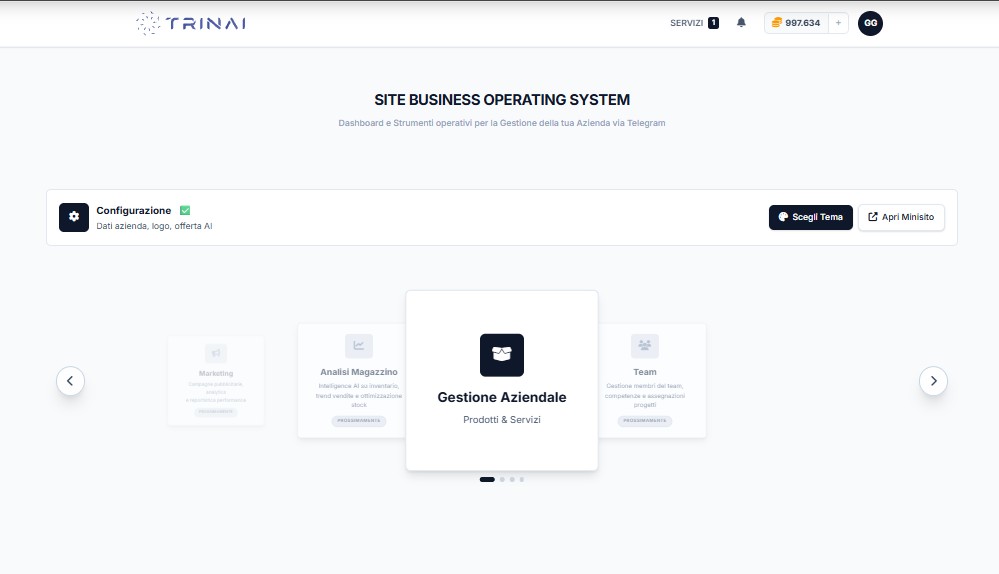
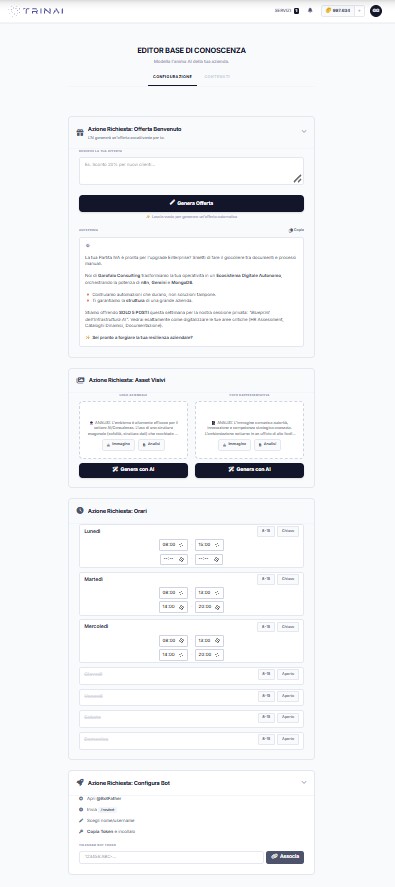
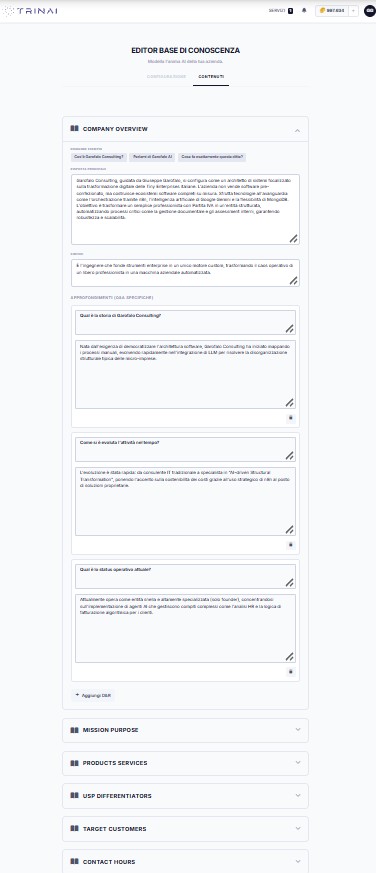
Sulla Piattaforma Cloud TrinAI (in alto a destra in ogni schermata) è sempre visibile il tuo saldo crediti rimanente. I crediti alimentano la generazione delle risposte automatizzate, la trascrizione vocale, il perfezionamento del catalogo e la notarizzazione dei bilanci.